Membuat USB Flashdisk Puluhan Bootable ISO Installer

Kali ini kita akan membuat flashdisk multi boot installer dengan menggunakan aplikasi Sardu.Sardu ialah sebuah tool untuk menjadikan usb flash kita bootable dengan tampilan yang cukup user friendly.Silahkan Klik Untuk Melanjutkan membaca.

Membuat Flashdisk Dual boot installer

Seperti postingan kita yang terdahulu mengistal kompi pake flashdisk yang hanya bisa menampung satu master instalasi ,misalnya satu flashdisk 8GB klau kita buat menjadi bootable xp,cuma bisa menampung satu instalasi,yaitu cuma windows xp,nah kalau kita mau ngistal windows 7, linux,dll,tentu harus beli flashdisk tersendiri donk,, ribeettt......

Recovery Windows XP Menggunakan Tool Dalam Mini XP

Kali ini saya akan mengajak anda untuk sedikit mengutak-atik tampilan setup pada Windows XP supaya terasa lebih 'gue'. Jika anda berminat , silakan baca kelanjutannya.

Instalasi Kubuntu 11.10

Proses instalasi linux yang disini ane pakai Kubuntu 11.10 dengan dekstop KDE,kubuntu ini ialah turunan dari Ubuntu juga ,menurut sesepuh saya,gunakan aja distro yang dipakai banyak orang,jadi jika ada masalah tinggal lempar aja ke forum-forum,,, nahh... salah satunya yang banyak di pakai pengguna open source diantaranya Ubuntu,yang ada turunannya seperti Kubuntu,Lubuntu,dll.... sekarang masuk tahap awal....

Perintah Dasar Terminal Linux

oke semua.. disini kita akan membahas tentang terminal linux.. hehe ,,ngomong-ngomong soal terminal,kita bukan ngebahas masalah terminal angkot di kota padang yang tidak ada,atu terminal di kota lainnya,,,wkwkwkwkw hehehehehehe tapi disini kita akan membahas sedikit mengenai terminal di linux dan perintah-perintah dasarnya.. .

Tampilkan postingan dengan label Komputer. Tampilkan semua postingan

Minggu, 19 Mei 2013

Reset Bios Laptop/Notebook yang Terpasword


Assalamualaikum...

Pernah Ngalamin yag Kayak gini kn.Tiba-tiba BIOS Laptop/notebokk setelah dinyalakan terkunci dan pake pasword,nah lo ,siapa yang punya kerjaan nyetting pasword BIOS kita,..??
ini merupakan salah satu bug bios lama,bisa terkunci dengan pasword dengan sedirinya,bisa terjadi setelah laptop/notebook mati mendadak,(mati kehabisan daya batrai).


jika kita belum ingin melakukan install ulag terhadap notebook/laptop tersebut gk masalah.tetap enjoy..
tetapi saat terjadi kerusakan sistem Operasi,dan ingin melakukan Instal ulang...
waduuuhhhh......gimana caranya,, settingan default first booting ke HDD,dan jika ingin melakukan perubahan first boot baik USB flash,ataupun Optical Drive,nah pengaturannya ada dalam BIOS. 
Saat ditekan tombol "DEL' ataupun "f2/f10" untuk masuk kedalam BIOS,yang muncul ......


Hmmmm......
Tetap Tenang,,biasanya orang-orag yang gk bisa tenang dalam proses ini ,langsung menyerahkan kepada seorang teknisi komputer,ataupun service centre laptop tersebut...

Caranya...
Buka Penutup Casing Laptop/Notebook Bagian Bawah .coba cari Apakan ada batrai C-MOS, Seperti Gambar Berikut
* catt: Gambar Batrai C-MOS

Jika Ada Sesuai dengan Perintah di gambar,Lepaskan Conector Batrai ke mainboard,dengan cara menarik pin batrai,sampai terlepas.
setelah dilepas,hidupkan laptop/notebook,dalam hal ini laptop/notebook akan secara otomatis menghapus semua settingan dalam bios,seperti tanggal,urutan booting,pasword,karena semua disimpan dalam baterai C-MOS tadi,saat sistem mendeteksi tidak adanya Batrai C-MOS,Maka Bios akan Reset atau kembali ke parameter pabrik.
setelah laptop/notebook hidup,coba masuk kedalah BIOS dengan menekan tombol " DEL/f2/f10",dan Bios Sudah Bisa Masuk Tanpa Membutuhkan Pasword.setelah itu matikan kembali Laptop/Notebook.
pasang kembali Baterai C-MOS yang tadi kita buka.dan pasang tutup casing laptop/notebook bawah yang juga kita buka tadi.setelah ok,silahkan hidupkan kembali laptop/notebook dan masuk ke BIOS,..
jreng....jreng.... tidak butuh pasword lagi,silahkan atur kembali settingan yang tidak sesuai,dan jika ingin mengistal ulang sistim ,silahkan atur first bootnya..

"SELAMAT MENCOBA"

Rabu, 20 Februari 2013

Mempercantik Tampilan SARDU dan Mini XP

Assalamu'alaikum.....
Semoga kita semua masih dalam lindungan Allah SWT.
hmmm.....
langsung aj ya,tanpa muqaddimah,,,,hehehe
Bosan kan melihat tampilan awal SARDU yang seperti ini terus...!!

Ingin tampilan yg seperti ini....???

hehehe....
OK kali ini saya akan share cara mod SARDU dan cara mengganti walpaper mini XP.

1. Mengganti Background Menu SARDU.

 Bacground standard SARDU berada dalam Drive Letter:\SARDU\SARDU
*catt: dalam file SARDU tidak memiliki extensi,dan berupa FILE,tapi sebenarnya ini hanyalah trik sederhana pembuat sardu agar pemakai awam tidak dapat memodifikasi aplikasi sardu tersebut.kalau tidak percaya,silahkan klik kanan file sardu dan ambil open aplikasi untuk membukanya


gunakan aplikasi standar windows untuk membuka-dan OK,,lihat hasilnya... :)


berupa background gambar  boot menu SARDU..
langkah selanjutnya pilih gambar yang ingin dijadikan background SARDU,copy image tersebut dan paste dalam folder sardu.selanjutnya hapus/backup file background asli /bawaan sardu.Ubah resolusi image baru menjadi 640 x 460,bisa menggunakan aplikasi paint,photoshop,terserah agan semua make apa,selanjutnya sipan gambar tadi dengan nama SARDU (huruf kapital) tanpa extensi.bisa juga dengan langsung Rename dan menghapus extensi file.


Rename/tekan F2 untuk mengganti nama file Image yang akan kia jadikan background.


 Akan Muncul Dialog pemberitahuan untuk melanjutkan atau tidak.klik YES


 Kita Akan Mendapatkan file Image tanpa extensi (*.JPG,JPEG,BMP,PNG,dll)


Nah untuk lagkah pertama sudah selesai, dan kita akan mendapatkan tampilan background SARDU yang lebih segar.. :)
tapi tulisah-tulisan masih standar bawaan,jadi masih setengah jalan... hehe

2. Mengganti Tulisan di Menu SARDU

file-file yang wajib kita edit untuk mengganti total tulisan menu SARDU adalah :
-syslinux.cfg ( Drive Letter:\syslinux.cfg )
-antivirus.cfg ( Drive Letter:\SARDU\antivirus.cfg )
-linux.cfg ( Drive Letter:\SARDU\linux.cfg )
-pe.cfg ( Drive Letter:\SARDU\pe.cfg )
-tools.cfg ( Drive Letter:\SARDU\tools.cfg )
-utility.cfg ( Drive Letter:\SARDU\utility.cfg )
-help.msg ( Drive Letter:\SARDU\help.msg )
*catt : aplikasi pembuka *.cfg silahkan menggunakan aplikasi standar windows Wordpad .
>syslinux.cfg

untuk mengubah tampilan menu awal SARDU
 script standarnya/bawaan sardu adalah


Dengan Tampilan


Silahkan Edit file *.cfg,jika malas mengedit silahkan COPAS text merah berikut

syslinux.cfg

#File created automatically by SARDU Multiboot Builder ( http://www.sarducd.it )
#
default vesamenu.c32
prompt 0
menu title     Selamat Datang di Program Installer Habibullah 
#
menu background /SARDU/SARDU
MENU TABMSG  Silahkan Hubungi di 085375111132,atau tekan F1 untuk Informasi
menu color hotsel 30;47      #40000000 #20ffffff
menu color sel 30;47      #40000000 #20ffffff
menu color scrollbar 30;47      #40000000 #20ffffff
menu color help 37;40      #c0ffffff #00000000 std
MENU WIDTH 76
MENU MARGIN 10
#
MENU ROWS 15
MENU TABMSGROW -10
MENU CMDLINEROW 23
MENU ENDROW -1
#
MENU TIMEOUTROW -8
#
#MENU HELPMSGROW 21
#MENU HELPMSGENDROW -1
MENU HIDDENROW -2
MENU HSHIFT 4
MENU VSHIFT 4
#boot da disco fisso 
label 0
menu label  Masuk Menggunakan ^HD (OS yang terpasang di hardisk )
    localboot hdd0
#
#
label Menu tools
Menu label Bagian Peralatan ( ^Tool's )
MENU INDENT 1
    kernel vesamenu.c32
    APPEND /SARDU/tools.cfg
#
label Menu Utility:
Menu label Bagian Utama ( ^Utility ) 
MENU INDENT 1
    kernel vesamenu.c32
    APPEND /SARDU/utility.cfg
#
label Menu Windows live
Menu label Bagian Windows Langsung Jalan ( ^LiveOS )
MENU INDENT 1
    kernel vesamenu.c32
    APPEND /SARDU/pe.cfg
#
#reboot
label Reboot
menu label ^Restart Program Ini
    kernel Reboot.c32
#
F1 SARDU/help.msg

Dengan Hasil 


 pe.cfg


#File created automatically by SARDU Multiboot Builder ( http://www.sarducd.it )
#
default vesamenu.c32
prompt 0
menu title     Selamat Datang di Program LiveOS Habibullah 
MENU SEPARATOR
menu background /SARDU/SARDU
MENU TABMSG  Habibullah
menu color hotsel 30;47      #40000000 #20ffffff
menu color sel 30;47      #40000000 #20ffffff
menu color scrollbar 30;47      #40000000 #20ffffff
menu color help 37;40      #c0ffffff #00000000 std
MENU WIDTH 76
MENU MARGIN 10
#
MENU ROWS 15
MENU TABMSGROW -10
MENU CMDLINEROW 23
MENU ENDROW -1
MENU TIMEOUTROW -8
MENU HSHIFT 4
MENU VSHIFT 4
LABEL -
MENU LABEL Windows:
MENU DISABLE
#boot torna indietro
label <==Back
kernel vesamenu.c32
    APPEND /syslinux.cfg
#boot di Windows XP Install
label Boot from Windows XP Install
menu label Mulai Windows ^XP Professional SP2 Install
MENU INDENT 1
    kernel /WINSETUP/grub.exe
APPEND --config-file="/WINSETUP/winsetupXPpSP2.lst
#
#boot di Hiren's
label Boot from Mini Windows XP Hiren's Boot CD
menu label Mulai Mini Windows XP ^Hiren's Boot CD
MENU INDENT 1
    kernel /boot/grub.exe
APPEND --config-file="find --set-root /HBCD/XP/XP.BIN; chainloader /HBCD/XP/XP.BIN
#
#boot torna indietro
label <==Back
kernel vesamenu.c32
    APPEND /syslinux.cfg
#
#


Dengan Hasil


 Hal yang sama juga berlaku dengan file*.cfg yang lain.tinggal mengedit tulisan dasar file*.cfg
Sampai Proses ini kita sudah selesai melakukan modifikasi SARDU.
tapi Walpaper Mini windows XP dalam Hiren's bootCD masih standar.

Jika kita mengganti lewat properties dekstop seperti windows XP Standar tidak akan berhasil pada mini XP.
Langkahnya.
- Siapkan file image yang akan di jadikan walpaper mini XP,dengan catatan jenis file image harus *.BMP
- Copy image *.BMP ke dalam folder G:\HBCD\XP
- Ubah nama file image menjadi Wallpaper.bmp
- OK

Tampilan Dekstop Mini XP saya setelah dilakukan Modifikasi...
hehehe
Sekian dulu tutorial kali ini..
Selamat mencoba,silahkan berkreasi sendiri... :)

Rabu, 13 Februari 2013

Membuat USB Bootable Menggunakan Aplikasi Sardu


Assalamu'alaikum...
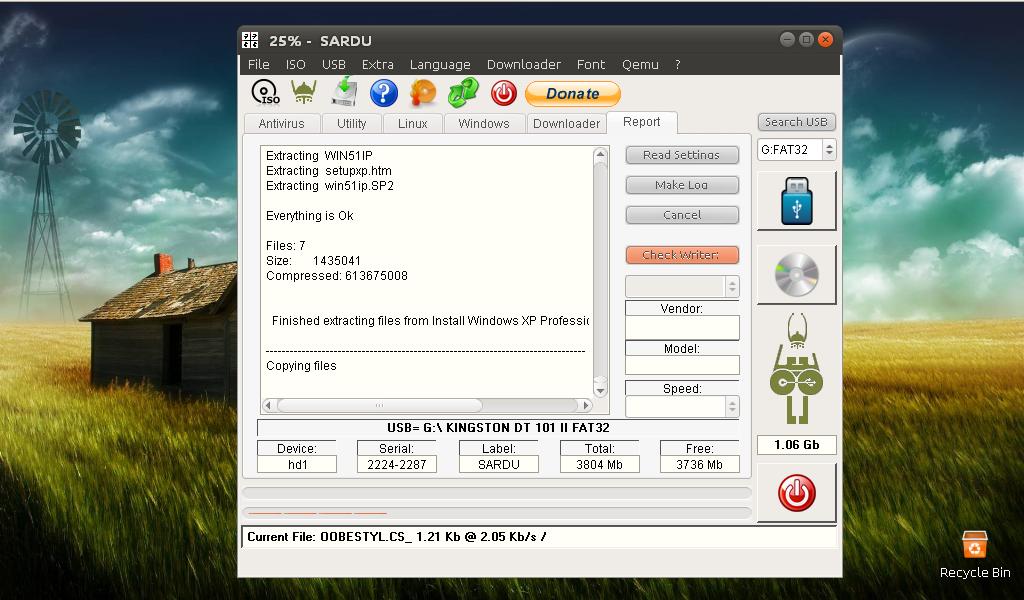
kali ini kita akan membuat flashdisk multi boot installer dengan menggunakan aplikasi Sardu.Sardu ialah sebuah tool untuk menjadikan usb flash kita bootable dengan tampilan yang cukup user friendly.Pada aplikasi sardu ini kita tidak perlu repot-repot mengekstract file iso mengunakan aplikasi tambahan,seperti pada postingan yag sebelumnya mengenai Membuat flashdisk dualboot installer,karna file yang di support adalah file iso,dan aplikasi ini yang secara ootomatis akan melakukan exstract file iso.Dengan menggunakan aplikasi sardu ini tidak hanya dua installer yang dapat dimasukkan dalam satu usb flashdisk,tapi bisa puluhan,bahkan ratusan installer ,tergantung besar kapasitas memory flash kita.Sardu juga dilengkapi dengan tool download iso jika file iso yang ingin kita jadikan bootable belum tersedia,dan dilengkapi dengan fitur exstra iso jika pada pilihan iso yang disediakan belum mengikutsertakan iso yang kita inginkan.
hehehe,,, udah panjanglebar ni,untuk keterangan lebih lanjut silahkan kunjungi SARDUCD.IT

1. langkah pertama kita memerlukan USB Flashdisk minimal 1 GB,tapi disini saya memakai flashdisk 4GB.
*Flashdisk kita tidak perlu kosong,tapi bisa juga kita format langsung menggunakan aplikasi sardu.

2. langkah kedua,pastinya colokin Flashdisk kita di port USB lapak agan-agan semua,terserah mau USB 1,USB 2 dll.

3. Selanjutnya download Aplikasi sardu DSINI ,tapi jika sudah punya tinggal di exstract file sardu berupa *.rar.

4. setelah aplikasi sardu terbuka,tampilan berikut akan menyapa kita,selanjutnya klik tombol search usb di kanan atas untuk mengaktifkan / memastikan USB Flash kita yang sudah terpasang.

5. Jika USB Flashdisk Kita dalam format NTFS,maka kita perlu sedikit langkah tambahan agar sardu dapat mendeteksi format NTFS.caranya klik menu USB =>centang pilihan Enable NTFS Support (experimental),dan dilanjutkan dengan mengklik Search USB skali lagi untuk dapat mengaktifkan USB Flashdisk.


6. Jika USB Flashdisk Kita Ingin melakuka format,tinggal centang pilihan Format USB, dengan langkah klik menu USB =>centang pilihan Format USB


7.  Langkah selanjutnya menentukan tempat penyimpanan file iso di lapak agan semua,caranya klik menu 
File => Open ISO Foder,atau dengan langsung mengklik icon ISO dibawah menu File.

8. Selanjutnya tinggal tentukan folder tujuan sebagai tempat penyimpanan file iso kita..


9. Langkah selanjutnya silahkan pilih file iso apa saja yang akan agan-agan masukin ke flashdisk Bootable kita. sebagai catatan file iso yang bisa dipilih sesuai denga file iso yang berada dalam folder tujuan eperti langkah diatas.disini kami hanya mengklik dua buah ISO yaitu,ISO Hiren BootCD untuk Mini XP,dan ISO Installer Windows XP Professional SP 2.

* nama file ISO sangat berpengaruh detect atau tidaknya file ISO dalam proram sardu,caranya dengan menyamakan nama file ISO kita dengan nama file ISO yang diminta oleh sardu,dengan mendekatkan ursor di pilihan ISO yang dimaksud seperti pada gambar di bawah.

10. Langkah selanjutnya tinggal klik logo USB di Kanan Atas ( Make a USB ) Untuk memulai proser pembuatan Sardu Dan file ISO lainnya


 11. Klik OK pada peringatan apakah kita akan menulis data baru di USB Flashdisk kita


12. Selanjutnya Siapkan Capucinno,snack untuk ngisi tenaga....wkwkwk :)  dalam proses ini kita butuh sedikit kesabaran untuk menunggu proses sampai selesai.


*Lama proses tergantu dari banyaknya jumlah file ISO yang akan kita masukkan kedalam USB Flashdisk,tambah banyak File ISO,otomatis waktu yang dibutuhkan untuk proses tambah panjang.


13. setelah pesan Sardu for USB Succeessfully created! ,maka proses pembuatan USB Bootable kita sudah selesai..selanjutnya tinggal di tes jalan atw ngaknya bootable kita yang baru ini,,klo agan-agan malas buat ngerestart kompi,di aplikasi sardu juga disediakan tool untuk uji coba nya yaitu dengan langkah klik menu Qemu => Test USB


14. Jika Jalan Tampilan sardu akan menyapa kita,,catt,tampilan dibawah bukan tampilan asli sardu ,tampilan ini sudah di modif untuk lebih memperindah tampilan,bisa agan-agan cek pada postingan Mempercantik Tampilan SARDU dan Mini Windows XP


*Tampilan Home Sardu


*Pilihan Install Windows XP Professional SP2 dan Sardu pada bagian pemilihan Live OS  

*Tampilan Sardu bagian Utility untuk pemilihan Hiren Boot CD

*Tampilan Home Hiren's BootCD

Sekian tutorial ini saya buat,semoga bermanfaat dan selamat mencoba..
jika ada kesulitan silahkan tinggalkan koment dibawah

Recovery Windows XP Menggunakan Seagate DiskWizard


Assalamualaikum wr.wr
Kali ini saya ingin sharing cara untuk recovery windows menggunakan alikasi Seagate DiskWizard,dengan file recovery windows (*.tib) step-by-step .Disini saya tidak akan menjelaskan cara membuat file recovery windows.saya anggap semua sudah bisa ,karna dari aplikasi seagate diskwizard juga bisa di buat :) .
Biasanya jika kita melakukan installasi sistem operasi windows memerlukan waktu 2-3 jam proses instalasi windows+driver+aplikasi, dll.tapi dengan menggunakan aplikasi reovery windows waktu yag diperlukan kurang dari 1 jam proses,sudah terintegrasi driver  dan aplikasi standard,dengan catatan file recovery windows yang dipakai sudah ada aplikasi dan driver all in one (bisa dipakai driver pack solution atau yg lain).Oke daripada berlama-lama,kita langsung menuju TKP :) ...
  1. Cara pertama kita membutuhkan CD Bootable Mini XP yang ada di dalam CD Hiren,atau Flashdisk Bootable Mini XP karna dalam mini XP sudah diintegrasikan langsung aplikasi Seagate DiskWizard untuk  melakukan recovery windows.Pembuatan flashdisk bootable ini dapat di lihat di postingan saya dengan judul Membuat USB Bootable Menggunakan Aplikasi Sardu.
  2. Cara kedua sama seperti proses instalasi standard ,yaitu masuk ke BIOS dan atur booting pertama menggunakan CD/DVD atau USB HD,tergantung bootable yang kita pakai.dalam ini saya menggunakan Flashdisk untuk Bootable,maka pilih USB HD untuk first boot.
  3. Cara ketiga ,jika kita menggunakan Flashdisk bootable Hiren menggunakan aplikasi sardu sebagai media pembuat USB bootable,maka menu Sardu akan muncul dan tinggal kita pilih menu LiveOS.
4. Pilih Mini Windows XP dan enter
*Langkah ini bertujuan untuk memulai program Mini Windows Xp

5.Jika menggunakan Hiren maka tampilannya akan seperti ini,tinggal pilih Mini Windows Xp,atau yang ingin langsung silahkan pilih Seagate DiskWizard
6. Setelah masuk mini windows XP,maka tampilan dekstop ini akan menyapa anda. J
7. Selanjutnya klik HDBC Menu yang ada di dekstop
*Ikon HDBC Menu yang ada di dekstop adalah shortcut semua program aplikasi yang ada dalam Mini Windows Xp

8. Akan keluar menu Hiren’s BootCD,Pilih menu Program - Backup - Seagate DiskWizard..
 9. Keluar Aplikasi Seagate DiskWizard


10. Pada tampilan Home Seagate DiskWizard pilih menu Image Restore
*Pilihan ini bertujuan untuk proses restore partition yang sebelumnya telah di backup.

11. Setelah jendela Image Restore Data Wizard keluar,Klik Next  di kanan bawah
12. Selanjutnya pilih file *.tib untuk data recovery windows dan klik next 
*langkah ini adalah mencari file hasil backup recovery windows xp dengan format .tib,file ini bisa disimpan di harddisk,ataupun media penyimpanan yag lain (flashdisk ataupun DVD)

 13. Pilih image restore .... klik next
*bagian ini menawarkan beberapa pilihan untuk merestore partition.

14. Pilih NTFS (C: ) lalu klik next
* Pilihan ini adalah file hasil backup yang akan di restore ulang ke partisi baru.

15. Pilih Yes,I want to ...... dan klik Next
*langkah ini menanyakan apakan kita ingin mengubah ukuran partisi yang akan dibuat.

16. Pilih NTFS ( C: ) sebagai tempat Recovery Sistim (partisi sistim lama) dan klik next
*langkah ini untuk memilih partisi yang akan dijadikan sebagai partisi tujuan recovery.atau partisi sistem operasi yang akan di restore.

17. Pilih Active untuk partisi Sistem ,dan klik next
*pilihan ini untuk memilih jenis partisi apa yang ingin kita jadikan hasil restore ,catt ,untuk partisi sistem boot gunakan tipe partisi Active.tipe primary biasanya digunakan untuk sistem tapi tidak boot,dan logikal biasanya dimanfaatkan untuk tipe partisi data,tidak sistem ataupun boot.ex,dalam mengistal windows xp partisi C: berfungsi ganda,sebagai sistim boot dan sisstim operasi (active).tapi jika windows 7,sistem boot berada di partisi system reserved (active),dan sistim operasi di sistem C: (primary)

18. Ubah kapasitas partisi yang di inginkan dengan catatan tidak boleh dibawah 5GB.dan klik next
*bagian ini memungkinka kita untuk merubah kapasitas partisi yang akan kita jadikan sebagai sistem,dengan catatan kapasitas partisi sistem ini harus diatas 5 GB,karena kapasitas harddisk yang dipakai setelah selesai restore partisi mendekati 5GB.

19. Pilih No,I do not untuk melanjutkan proses recovery dan klik next
*pilihan ini menanyakan kepada kita apakah masih ada partisi lain yang ingin di recovery,jika masih ada pilih yes,tapi berhubung kita melakukan restore windows xp yang hanya empunyai sebuah partisi C: untuk boot dan sistem operasi,maka kita tinggal memilih No,I do not

20. Klik Next pada jendela Additional Setting
 21. Isi Nama Pengguna dan Pasword jika diperlukan,jika ragu biarkan kosong dan klik next
 22. Klik Process untuk memulai Recovery
 23. Tunggu proses hingga selesai
24. Klik OK untuk mengahiri proses Recovery
25. Restart Mini Windows XP untuk melanjutkan proses,dan cabut flashdisk booting.

Setelah restart,langkah selanjutnya hampir mirip dengan proses ahir instalasi /restart terahir windows xp    biasa,seperti pelengkapan driver bawaan dll,proses ini mengharuskan kita sedikit bersabar untuk menunggu.

setelah semua proses selesai..jreng.....jreng.....
Dekstop windows kita sudah muncul, lengkaap dengan aplikasi dan driver yang diikutsertakan.
Silahkan Mencoba... 
J

Share

Twitter Delicious Facebook Digg Stumbleupon Favorites