Membuat USB Flashdisk Puluhan Bootable ISO Installer

Kali ini kita akan membuat flashdisk multi boot installer dengan menggunakan aplikasi Sardu.Sardu ialah sebuah tool untuk menjadikan usb flash kita bootable dengan tampilan yang cukup user friendly.Silahkan Klik Untuk Melanjutkan membaca.

Membuat Flashdisk Dual boot installer

Seperti postingan kita yang terdahulu mengistal kompi pake flashdisk yang hanya bisa menampung satu master instalasi ,misalnya satu flashdisk 8GB klau kita buat menjadi bootable xp,cuma bisa menampung satu instalasi,yaitu cuma windows xp,nah kalau kita mau ngistal windows 7, linux,dll,tentu harus beli flashdisk tersendiri donk,, ribeettt......

Recovery Windows XP Menggunakan Tool Dalam Mini XP

Kali ini saya akan mengajak anda untuk sedikit mengutak-atik tampilan setup pada Windows XP supaya terasa lebih 'gue'. Jika anda berminat , silakan baca kelanjutannya.

Instalasi Kubuntu 11.10

Proses instalasi linux yang disini ane pakai Kubuntu 11.10 dengan dekstop KDE,kubuntu ini ialah turunan dari Ubuntu juga ,menurut sesepuh saya,gunakan aja distro yang dipakai banyak orang,jadi jika ada masalah tinggal lempar aja ke forum-forum,,, nahh... salah satunya yang banyak di pakai pengguna open source diantaranya Ubuntu,yang ada turunannya seperti Kubuntu,Lubuntu,dll.... sekarang masuk tahap awal....

Perintah Dasar Terminal Linux

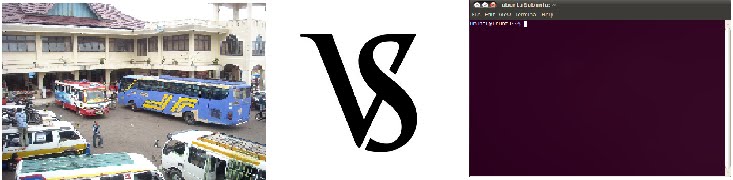
oke semua.. disini kita akan membahas tentang terminal linux.. hehe ,,ngomong-ngomong soal terminal,kita bukan ngebahas masalah terminal angkot di kota padang yang tidak ada,atu terminal di kota lainnya,,,wkwkwkwkw hehehehehehe tapi disini kita akan membahas sedikit mengenai terminal di linux dan perintah-perintah dasarnya.. .

Tampilkan postingan dengan label Linux. Tampilkan semua postingan

Minggu, 29 April 2012

Linux-Perintah dasar di Terminal Linux


oke semua..
disini kita akan membahas tentang terminal linux..
hehe ,,ngomong-ngomong soal terminal,kita bukan ngebahas masalah terminal angkot di kota padang yang tidak ada,atu terminal di kota lainnya,,,wkwkwkwkw
hehehehehehe
tapi disini kita akan membahas sedikit mengenai terminal di linux dan perintah-perintah dasarnya..

oke kita mulai.....!!!!!
1. man untuk menampilkan halaman manual atau help dari suatu perintah.
2. pwd untuk melihat path lengkap dari direktori yang sedang aktif saat ini.
3. ls untuk melihat isi suatu direktori,ex : ls/home/habi
4. mkdir untuk membuat direktori baru,ex : mkdir /home/habi/coba
5. cd untuk berpindah dari satu direktori ke direktori lainnya
6. rmdir untuk menghapus suatu direktori.
7. mv untuk memindahkan suatu berkas atau direktori dari path asal ke tujuan.
8. cp untuk menyalin suatu berkas dari path asal ke path tujuan.ex: cp /path/asal /path/tujuan
9. rm untuk menghapus suatu berkas dengan perintah rm /nama/berkas.
10. du (disk usage) untuk melihat pemakaian ruang disk, data akan ditampilkan per berkas.
11. df (disk free) untuk melihat kapasitas disk yang masih kosong/bebas.
12. clear untuk membersihkan terminal (layar).
13. ps untuk menampilkan informasi tentang proses yang sedang aktif/berjalan di sistem.
14. top untuk menampilkan informasi yang selalu up to date dan bersifat dinamis.
15. cat untuk menampilkan isi dari suatu berkas ke keluaran standar (biasanya layar monitor).
16. echo untuk menampilkan string/karakter di layar monitor.
17. adduser untuk menambahkan pengguna ke sistem.
18. addgroup untuk menambahkan grup ke sistem
19. alias untuk menbuat sebuah alias baru.
20. apropos untuk mencari Bantuan halaman manual (man-k)
21. apt-get untuk mencari dan menginstal paket perangkat lunak baru .
22. aspell untuk memeriksa Ejaaan.
23. awk untuk mencari dan Ganti teks, database sort / validate / index
24. basename untuk strip direktori dan akhiran dari nama file
25. bg untuk mengirim ke latar belakang
26. break untuk keluar dari sebuah loop
27. cal untuk menampilkan kalender
28. cfdisk untuk tabel partisi manipulator untuk Linux
29. chmod untuk mengubah izin akses
30. date untuk menampilkan atau mengubah tanggal & waktu
31. eject untuk mengeluarkan media removable seperti flash disk
32. install untuk menyalin file dan mengatur atribut
33. cd x atau cd /x untuk masuk ke direktori x
34. cd .. atau cd ../ atau cd/.. untuk pindah ke direktori satu level di bawah
35. cat untuk melihat isi dari suatu file text
36. mv x y untuk memindahkan atau merename file x ke file y
37. cp x y untuk mengkopi file x ke file y
38. rm x untuk menghapus file x
39. mkdir x untuk membuat direktori x
40. rmdir x untuk menghapus direktori x
41. rm -r x untuk menghapus direktori x beserta seluruh isinya
42. halt untuk shutdown
43. ls -l x untuk melihat isi suatu direktori secara rinci
hehehe...
dh panjang lebar gini,,,
ada gk ya terminal yang di lengkapi dengan perintah-perintah di atasnya......????
pasti ada...
silahkan buka terminal agan-agan...
ketiik deh perintah di bawah ini di terminal agan-agan sekalian.

$ sudo add-apt-repository ppa:clicompanion-devs/clicompanion-nightlies

$ sudo apt-get update
$ sudo apt-get install clicomp

hehehe.....
simple kn caranya....
jd klw mw ngetikkan perintah tinggal lihat aja perintah yang tertera di atas terminal hasil modifan kita sekarang ini...

hehe...
sekian dulu postingan kali ini...
semoga bermanfaat....
aminn.

Linux - Instalasi Kubuntu 11.10

Apa yang kita inginkan tercapai tidak kn mungkin jika kita tidak memulai dari awal,,,
begitu juga sama si linux ini,kalau gk kita awali dari dasar ,gk kn bisa mencapai akarnya...
hehehehehe,,ngawur..
oke semua,,,
kita lanjut aja untuk proses instalasi linux yang disini ane pakai Kubuntu 11.10 dengan dekstop KDE,kubuntu ini ialah turunan dari Ubuntu juga ,menurut sesepuh saya,gunakan aja distro yang dipakai banyak orang,jadi jika ada masalah tinggal lempar aja ke forum-forum,,,
nahh... salah satunya yang banyak di pakai pengguna open source diantaranya Ubuntu,yang ada turunannya seperti Kubuntu,Lubuntu,dll....
sekarang masuk tahap awal....
persiapkan dulu master installer atau isonya si kubuntu,,
jika agan-agan belum punya kubuntu ini,bisa di download dengan gratis di situsnya sendiri,,
ne ane kasih linknya tinggal klik di sini aja,,, hehehe
nah sekarang kan kita dh punya nih cd intallernya,klo yg baru download tinggal di burning aja...
langkah selanjutnya masukin cd installer tersebut ke dalam optical drive yang kita miliki,tapi sebelumnya kita ubah dulu urutan bootingnya jd cdrom
lanjuutt.....
restart dh kompi tw laptop agan2 semua,tunggu aja smpe installernya jalan...
klo dh tampil sperti ini, kita tinggal milih star kubuntu untuk memulai proses instalasai..
dan akan tampil jendela seperti di bawah ini


disini kan ada dua piliahan ,,
pertaman kita disuruh memilih "Try Kubuntu" maksudnya memakai ubuntu tanpa harus mengistal ubuntu ke dalam hardisk kita..
karna kita lagi bahas tentang instalasi ,maka kita memilih "Instal Kubuntu "..selanjutnya kita di memilih bahasa yang kita inginkan pas proses instalasi berlangsung..
pilih aja bahasa indonesia tw gk English biar kayak mendunia sedikit,,,hehe
setelah kita menentukan bahasa misalnya English,akan keluar jendela "Prepare to instal Kubuntu "pada pilihan ini,kita di akan di tanya apakah sedang terkoneksi ke internet ataw ngk,karena pas ane ngistal kubuntu ini, tanda cheklist pada conect to the internet tercentang,ini menandakan bahwa kita bisa langsung mengupdate driver, plugin ataupun mengistal software pada saat proses instalasi berlangsung..
tapi jika agan tidak dalam kondisi terhubung ke internet jangan menyrah,kita masih bisa ngelanjutin proses instalasi,tapi untuk dapat bekerja dengan baik kubuntu kita, maka harus di update codec suara,vidio,ataupun drivernya melalui repo-repo yang tersedia.dan bisa di update setelah proses instalasi berhsil.
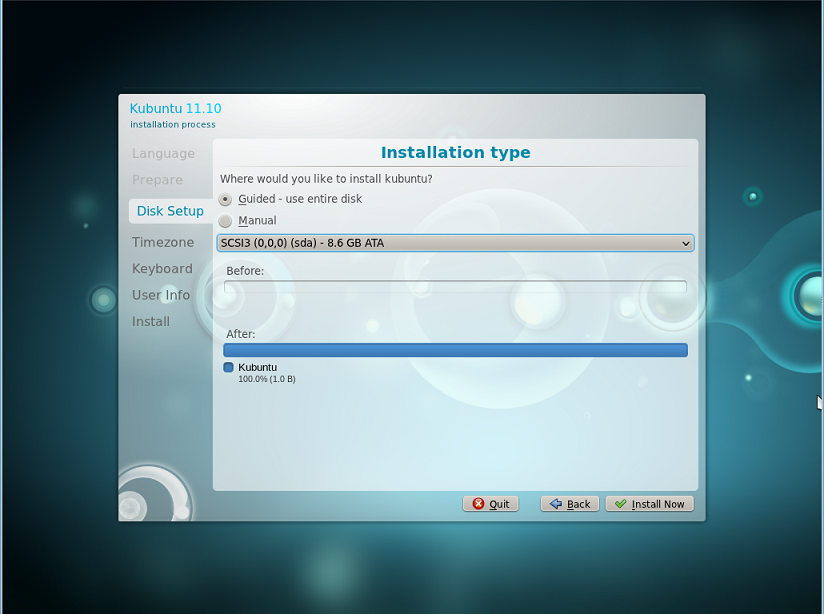
selanjutnya klik continuepada tab disk setup ini,kita akan menentukan tipe instalasi kita seperti apa,disini ada dua pilihan :yang pertama " Guided - use entire disk"yang artinya, semua sosk yang kita pakai akan di gunakan untuk instalasi ,dan pilihan yang kedua adalah "Manual" namanya juga manual,tentu kita juga harus nentuin sendiri partisi yang dipakai pas akan melakukan instalasi,
sedikit penjelasan pemilihan manual pada saat instalasi..
ini kita gunakan jika akan membuat kompi kita dual boot,
yang pertama adalah partisi "/" yaitu hirarki tertinggi dari sistem ditektori Linux dimana direktori ini membawahi dari direktori /usr, /mnt,dll.misalkan kita kasih 4000Mb dengan tipe ext4.
yang kedua "/home" yaitu berisi data dari user yang terdaftar dalam sistim yang bersangkutan.misalkan kita beri 2000Mb saja,dengan tipe ext4 juga.
dan yang terahir adalah "swap"Merupakan partisi yang disiapkan sebagai cadangan ketika memory komputer full maka sebagian pekerjaan dialihkan ke swap ini,biasanya besar swap adalah dua kali besar memori RAM,contoh ram 1GB, maka Swap kita pasang 2000Mb.nah kalau yang ext4 itu adalah file system di linux,kalo di windows biasanya disebut seperti FAT-16,FAT-32,dan NTFS,
sama juga di linux ,ada Second Extended (Ext2),Third Extended File System (Ext3) dan yang terahir Fourth extended (ext4).untuk lebih jelasnya mengenai file system ini silahkan agan-agan gogling aj.. hehe
ok dh bicara panjang lebar ni..
lanjutt,,, setelah pembagian partisi tadi selesai klik aja " install now",dan akan memulai proses instalasi dengan di barengi penginputan data user.di pilihan ini kita di minta untuk menentukan tempat atau keberadaan agan-agan,jangan takut,ini cuma untuk informasi penguna aja.setelah di pilih klil continue,
eh satu lagi kelebihan linux ketika proses instalasi berjalan,kita tidak hanya menunggu sampai satu proses selesai,tapi dalam proses instalasi ,kita juga di minta untuk memasukkan data-data yang berguna,atau pun slide-slide pendukung.
ok next
hehe..
lihat kan proses copy sedang berlangsung 13%,,,
disini kita diminta menginputkan jenis keyboard yang kita pake...
tinggal sesuaikan aj sma keyboard di lapak agan2,,
kalau jenis keyboard standar internasional adalah USA,yaitu denga urutan QWERTY...hehehehe
ok klik continue
sampai disini tinggal selangkah lagi...hehehe
disini kita diminta menginputkan data pengguna,
seperti nama,Nama komputer,Pasword,pengaturan login dll...
kita tinggal masukin aja semua data yang di minta..
klik continueseepp....
di sni kita ckup nunggu aj, gk terlalu lama kok,tapi kalau td kita langsung menjalankan update driver dan software,mungkin harus cukup sabar nunggunya,cukup kembngkan tikar trus minum capucinno,,,hmmmm.....hehehehe
tunggu aja sampai proses benar2 selesai..horeee......!!!!
dh selesai ne kerja kita....
sekarang kita dh bisa mencicipi suasana dekstop KDE,tinggal di make over sesuka hati agan2....
Finish...
semoga tutorial ini bermanfaat...
aminn

Share

Twitter Delicious Facebook Digg Stumbleupon Favorites